Esto también esta para los operadores como un modulo premium (MOGU) y al igual que nos pasa en reservas de employees, cada usuario tiene una agencia y al ser una variable bastante difícil para que Mogu nos identifique como tal, se ha desarrollado un botón para que nos lleve a la app desde las reservas.
Éste botón solo aparecerá para usuarios B2B
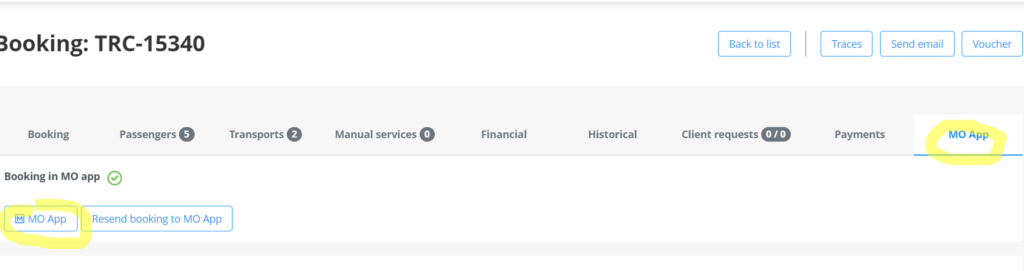
Tomad nota que una vez estemos en la aplicación tendremos que cambiar de cuenta seleccionando dicha agencia

Este mismo botón que aparece en las reservas, está disponible en Ideas & users > Agencies

Si un operador reporta algún tipo de error con MOGU, por el momento, hay que abrir trello m4a, no tenemos soporte a esta app, tendrán que reportarlo ellos a app@moguplatform.com (NO DAR ESTE EMAIL A LOS OPERADORES).
Copio información facilitada por Rafel en el trello sobre la utilización de la MO App
Lo que es importante tener en cuenta es que la aplicación de MO App en el móvil es de uso solo para los usuarios finales (B2C). Las agencias o agentes no deben usar la App, sino el back office de Mogu desde nuestro Back office.
Referente a la inserción manual de reservas en al app: esto se quitó, ya que no hay validación y puede ser una brecha de seguridad, ya que solo con que pongan un dígito erróneo, pueden cargar la información de una reserva que no les pertenece y verían datos de otras personas.
El acceso y visualización de las reservas en la MO App funciona tal que así:
Si la reserva es de un flujo B2C:
Como es el propio viajero quien gestiona su propia reserva, no hay problema, ya que siempre pone su email en el campo de email de contacto:
- Si el viajero no tiene la App, al escanear el código QR será redirigido a las tiendas para descargarse la MO App. Al descargarla y acceder a ella, el sistema le pedirá que se registre, donde deberá poner su mail y crear su contraseña. Una vez creado, la App le abrirá directamente la información de su viaje.
- Si el usuario tiene la App, pero la sesión está cerrada: cuando escanee el código QR, le abrirá la App, pero le pedirá que inicie la sesión. Tras iniciarla, se abrirá la información del viaje de forma directa. La sesión solo se cierra si el viaje escoge cerrarla desde la App. Por defecto, una vez iniciada, siempre se mantiene activa.
- Si el usuario tiene la App y la sesión está iniciada: tras escanear el código QR, se le abrirá directamente la App con la información del viaje.
- Si el usuario tiene la App y la sesión iniciada: si el usuario no escanea el código, el viaje se quedará cargado directamente en su listado de viajes próximos y cuando acceda a la App lo tendrá disponible.
Si la reserva es de un flujo B2B:
Como en este caso puede ser el propio agente quien gestiona la reserva, es posible que ponga su propio email en el campo de email de contacto. En estos casos, así es como se actuará:
- Si en el campo de email se pone el email del viajero (el cliente), se actuará como he explicado en la sección del B2C
- Si se pone el email del agente y si tras enviar el QR al viajero éste no tiene la App, al escanear el código QR será redirigido a las tiendas para descargarse la MO App. Al descargarla y acceder a ella, el sistema le pedirá que se registre, donde deberá poner su mail y crear su contraseña. Una vez creado, será vinculado como viajero de la reserva y la App le abrirá directamente la información de su viaje.
- Si se pone el email del agente y si tras enviar el QR al viajero éste tiene la App, pero la sesión no iniciada: cuando escanee el código QR, le abrirá la App, pero le pedirá que inicie la sesión. Tras iniciarla, se abrirá la información del viaje de forma directa y el viaje quedará vinculado a esa cuenta como viajero. La sesión solo se cierra si el viaje escoge cerrarla desde la App. Por defecto, una vez iniciada, siempre se mantiene activa.
- Si se pone el email del agente y si tras enviar el QR al viajero éste tiene la App y la sesión está iniciada: tras escanear el código QR, se le abrirá directamente la App con la información del viaje y de forma automática el viaje quedará vinculado a esa cuenta.
- Si se pone el email del agente y si tras enviar el QR al viajero éste tiene la App y la sesión está iniciada: si el usuario no escanea el código, en este caso el viaje no se quedará cargado directamente en su listado de viajes ya que no se ha vinculado con el email. En este caso, siempre se deberá escanear el código QR.
Si el agente hace la revisión desde el BackOffice, por ejemplo, la ITT-10593, vemos que la reserva si que existe en MO:


Si es el propio operador que quiere acceder, debe revisar que esté metido en la cuenta correcta, sino, deberá cambiar cuenta (por ejemplo, si revisas las reservas de os colectivos, ya que cada agencia es una cuenta diferente y solo se visualizan las reservas vinculadas a ese agencia):
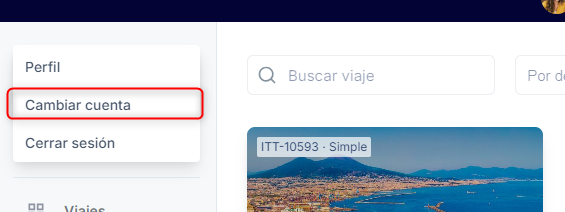
Si con nuestros móviles escaneamos el QR, nos abre el viaje desde la APP perfectamente
Referente a lo de los QR de los colectivos, es que el QR que les sale no es el de MOGU, sino el nuestro propio de añadir servicios que sale en las reserva en sus vouchers, y te preguntarás, ¿Por que no sale el de MOGU? Fácil, porque su Account Manager no ha activado MOGU para el microsite colectivo de Intertours:
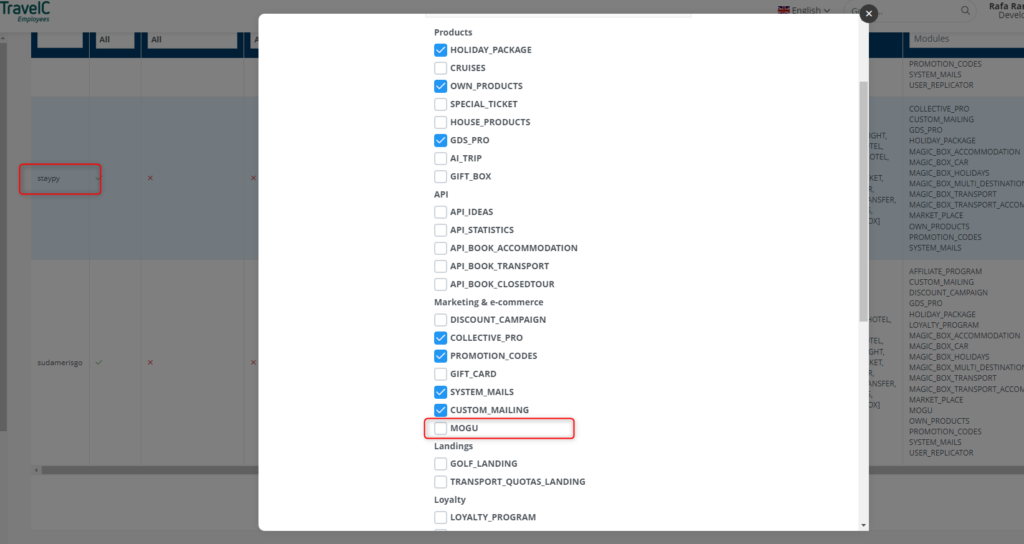
Solo tienen MOGU para su MS principal.
Que hable con su AM para activarlo, por eso no se le registran las reserva, porque no tienen MOGU activo.
No es problema de MOGU, sino de falta de activación del módulo de nuestra parte